
מדריך להסרה של אופיס מהמחשב
לפני התקנת גרסה חדשה של Microsoft Office, מומלץ מאוד להסיר את הגרסה הקיימת. התקנה "מעל" גרסה ישנה עלולה לגרום לבעיות תאימות, שגיאות הפעלה, ובעיות ביצועים. הנה מדריך מלא להסרה נקייה.
שיטה 1: הסרה דרך לוח הבקרה (מומלץ לנסות קודם)
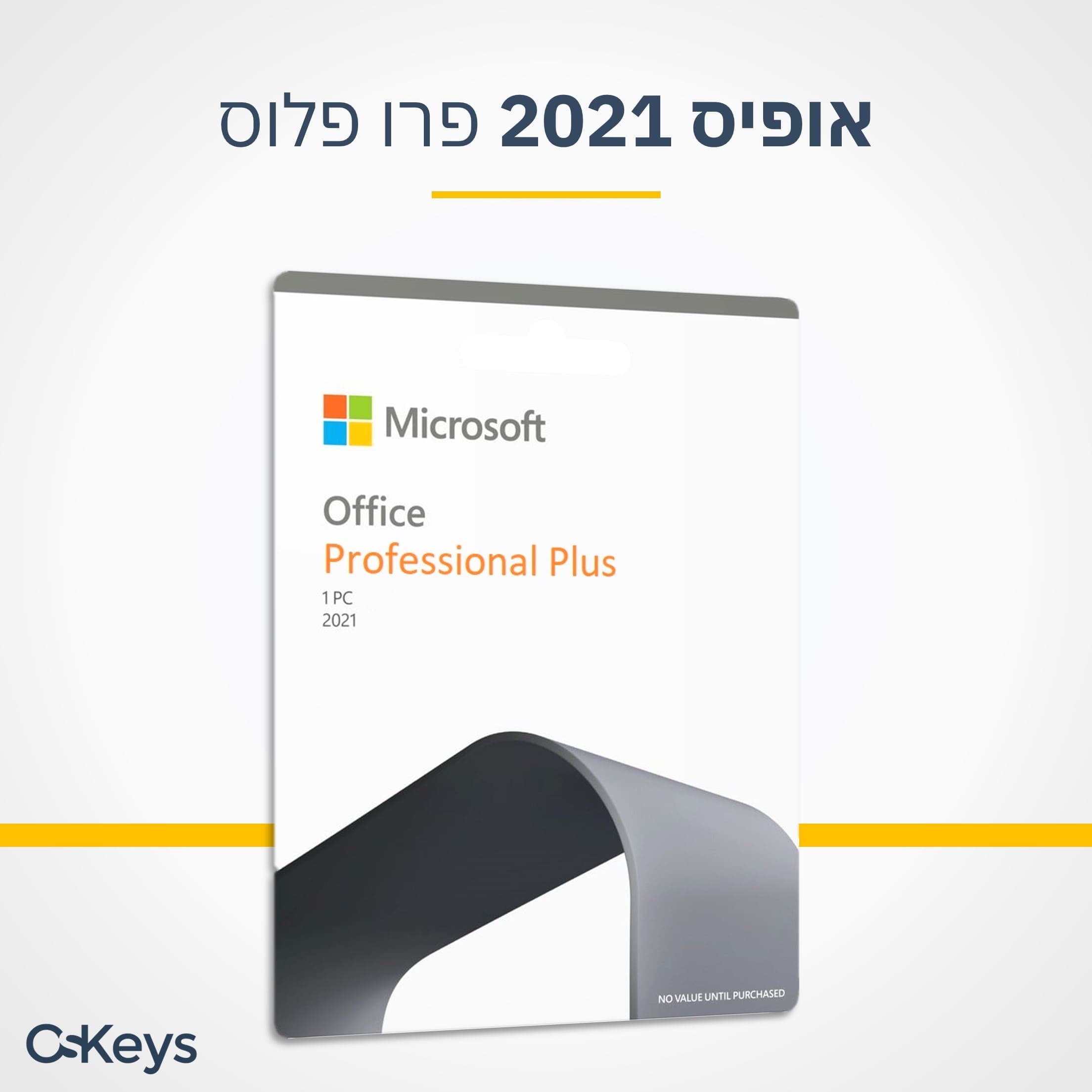
הבחירה המובילה בקטגוריה הזו, עם משלוח מיידי למייל ואחריות מלאה
במלאי, נשלח למייל תוך דקות
- לחצו Win+R, הקלידו "appwiz.cpl" ולחצו Enter.
- מצאו את Microsoft Office ברשימה.
- לחצו עליו לחיצה ימנית ובחרו "הסר" (Uninstall).
- עקבו אחר ההוראות על המסך.
- הפעילו מחדש את המחשב.
שיטה 2: כלי ההסרה הרשמי של מיקרוסופט (אם שיטה 1 לא עבדה)
מיקרוסופט מספקת כלי ייעודי בשם Microsoft Support and Recovery Assistant שמסיר את Office באופן מלא ומוחק את כל השאריות. הורידו אותו מאתר התמיכה של מיקרוסופט, הפעילו, ובחרו את גרסת Office להסרה. הכלי עושה את הכל אוטומטית.
שיטה 3: הסרה ידנית (למתקדמים)
אם גם שיטה 2 לא עבדה, ניתן להסיר ידנית. מחקו את תיקיית Office מ-Program Files, הסירו את מפתחות הרישום הרלוונטיים (HKLMSoftwareMicrosoftOffice), ומחקו את תיקיית Microsoft Office מ-AppData. שיטה זו דורשת ידע טכני ומומלצת רק למי שמבין מה הוא עושה.
לאחר ההסרה: הפעילו מחדש את המחשב ווידאו שאין שאריות של Office. כעת ניתן להתקין את הגרסה החדשה בבטחה. אם רכשתם רישיון מ-OS-Keys, פשוט לחצו על קישור ההורדה שקיבלתם במייל והתקינו.
צריכים עזרה? צוות התמיכה של OS-Keys זמין בוואטסאפ, בטלפון ובמייל כדי ללוות אתכם בתהליך.