
מדריך התקנת Windows 11 - התקנה נקייה
התקנה נקייה של Windows 11 מאפשרת לכם להתחיל עם מערכת הפעלה טרייה לגמרי, ללא שאריות של תוכנות ישנות ובעיות שהצטברו. הנה מדריך מפורט שילווה אתכם בכל שלב.
שלב 1: הכנה - ודאו שהמחשב שלכם עומד בדרישות המינימום: מעבד 1 GHz עם שתי ליבות לפחות, 4GB RAM, 64GB שטח אחסון, שבב TPM 2.0 ו-Secure Boot. גבו את כל הקבצים החשובים לכונן חיצוני או לענן - התקנה נקייה מוחקת הכל.
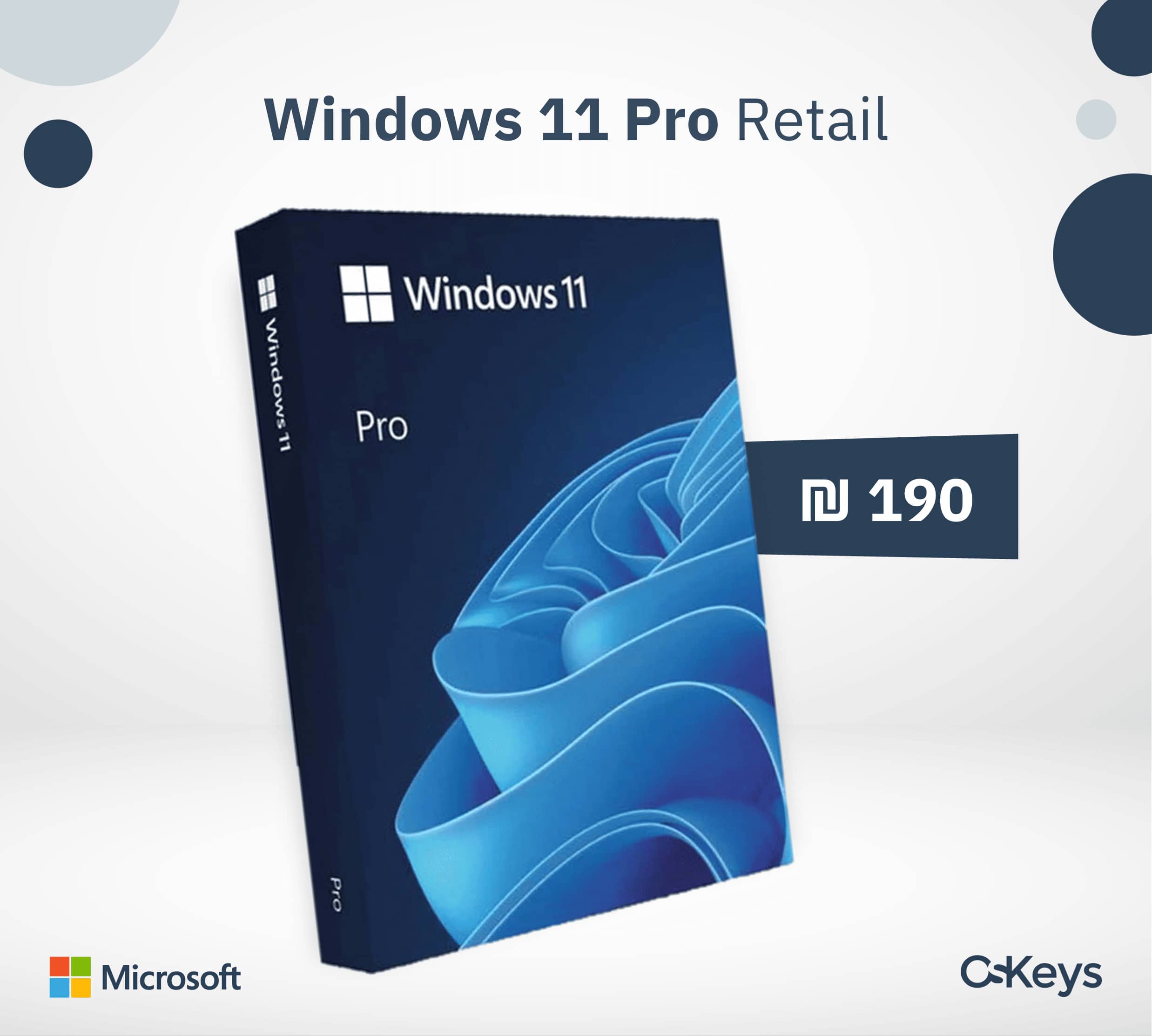
הבחירה המובילה בקטגוריה הזו, עם משלוח מיידי למייל ואחריות מלאה
במלאי, נשלח למייל תוך דקות
שלב 2: יצירת USB התקנה - הורידו את הכלי Media Creation Tool מאתר מיקרוסופט. חברו כונן USB של 8GB לפחות, הפעילו את הכלי ובחרו "צור מדיית התקנה". הכלי יוריד את Windows 11 ויכין את ה-USB אוטומטית. התהליך לוקח 15-30 דקות.
שלב 3: אתחול מ-USB - הפעילו מחדש את המחשב ולחצו על F2, F12 או Del (משתנה לפי יצרן) כדי להיכנס ל-BIOS. שנו את סדר האתחול כך שה-USB יהיה ראשון. שמרו וצאו - המחשב יעלה מה-USB.
שלב 4: התקנה - בחרו שפה ואזור (ניתן לבחור עברית). לחצו "התקן עכשיו". כשתתבקשו, הזינו את מפתח הרישיון שרכשתם מ-OS-Keys (או לחצו "אין לי מפתח" ותזינו אחר כך). בחרו את הדיסק להתקנה - מומלץ לפרמט אותו לפני ההתקנה.
שלב 5: הגדרה ראשונית - לאחר ההתקנה, המחשב יפעיל מחדש ותצטרכו להגדיר חשבון משתמש, הגדרות פרטיות ושפת תצוגה. ודאו שאתם מחוברים לאינטרנט כדי שהמערכת תתעדכן. אם לא הזנתם מפתח רישיון, עברו להגדרות > מערכת > הפעלה והזינו שם.