
אופיס 2021 במק הפסיק לעבוד אחרי עדכון? כך מחזירים אותו לפעולה
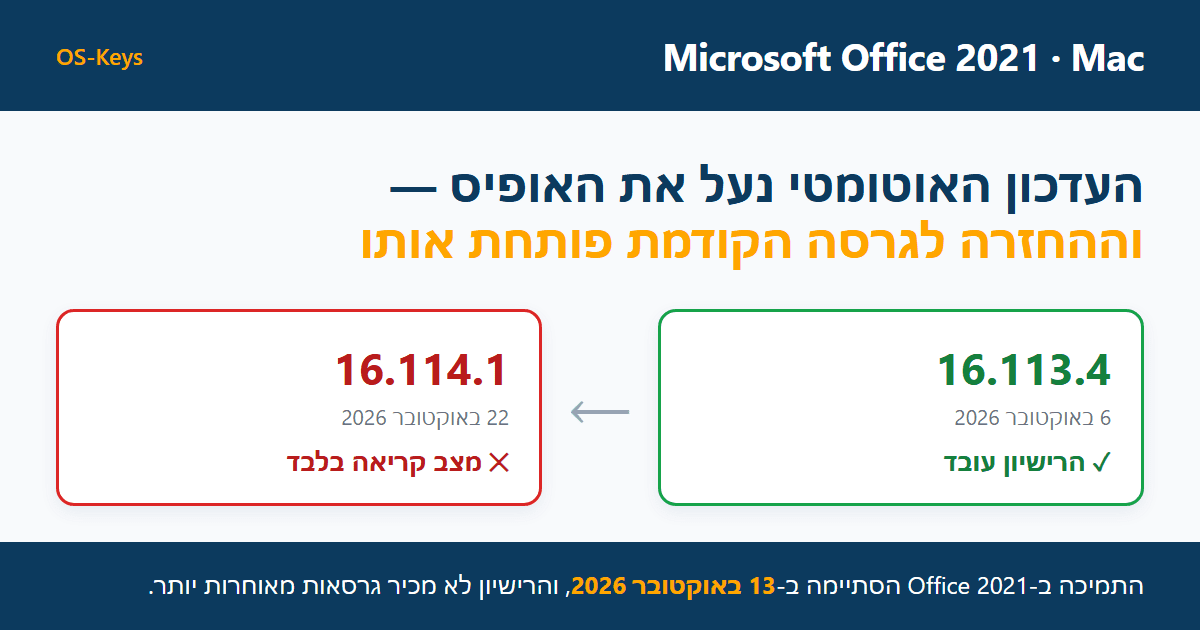
בשבוע האחרון פנו אלינו לקוחות עם אותה תקלה: Office 2021 שהותקן על Mac ועבד שנים, נפתח בבוקר אחד במצב קריאה בלבד. אפשר לפתוח קובץ ואפשר להדפיס אותו, אבל כל ניסיון לערוך או לשמור נענה בהודעה שהגרסה כבר לא נתמכת ובהצעה לעבור למנוי של Microsoft 365.
זו לא תקלה אצלכם במחשב, והרישיון שקניתם לא בוטל. מה שקרה הוא שהעדכון האוטומטי של Microsoft דחף את האופיס לגרסה חדשה יותר ממה שהרישיון הקבוע שלכם מכסה. אפשר לתקן את זה בחינם, בלי לאבד אף קובץ, והמדריך הזה מראה בדיוק איך.
הבחירה המובילה בקטגוריה הזו, עם משלוח מיידי למייל ואחריות מלאה
במלאי, נשלח למייל תוך דקות
מה בדיוק קרה
התמיכה ב-Office 2021 הסתיימה רשמית ב-13 באוקטובר 2026. מיקרוסופט הודיעה שלא תהיה הארכה ולא יהיו עדכוני אבטחה מורחבים.
הנקודה שהפכה את סיום התמיכה לתקלה ממשית היא טכנית: ב-macOS, מיקרוסופט משתמשת באותן חבילות התקנה בדיוק גם ל-Microsoft 365 במנוי וגם לגרסאות הקבועות. הכלי Microsoft AutoUpdate שרץ ברקע לא מבדיל ביניהן, והוא המשיך לעדכן את האופיס שלכם כרגיל. ב-22 באוקטובר 2026 יצאה גרסה 16.114.1, והיא זו שבודקת את הרישיון, מגלה שהוא רישיון קבוע של 2021, ונועלת את האפליקציות במצב מוגבל.
במילים אחרות: העדכון שנועד לשמור על התוכנה מעודכנת הוא זה שהוציא אותה מהטווח שהרישיון שלכם מכסה. הגרסה האחרונה שעובדת עם רישיון קבוע של 2021 היא 16.113.4, שיצאה ב-6 באוקטובר 2026 — שבוע לפני סיום התמיכה.
חשוב לדעת שמיקרוסופט לא מתייחסת לזה כתקלה. בפורום הרשמי שלה התשובה היא שההתנהגות מכוונת: הרישיון הקבוע נשאר בתוקף, אבל התמיכה הסתיימה, ואחריה האפליקציות עוברות למצב מוגבל. אין תיקון רשמי, ולכן הפתרון היחיד הוא לחזור לגרסה שהרישיון שלכם כן מכיר.
לפני שמתחילים
שני דברים שכדאי לדעת לפני שנוגעים במשהו:
- הקבצים שלכם לא בסכנה. התהליך מסיר את האפליקציות בלבד. מסמכים, גיליונות, תבניות וקובץ הרישיון נשמרים בנפרד ולא נמחקים.
- תצטרכו הרשאת מנהל. ההתקנה מחדש מבקשת את סיסמת המשתמש של ה-Mac.
כדאי גם לוודא שאתם יודעים עם איזה חשבון Microsoft נרכש הרישיון במקור, למקרה שתתבקשו להתחבר בסוף התהליך.
שלב 1: הסרת הגרסה שהתעדכנה
סגרו את כל אפליקציות Microsoft שפתוחות — Word, Excel, PowerPoint ו-Outlook אם אתם משתמשים בו. ודאו שהן סגורות לגמרי ולא רק ממוזערות.
פתחו את Finder, היכנסו לתיקיית Applications, סמנו את Microsoft Word, Microsoft Excel, Microsoft PowerPoint ואת Microsoft Outlook אם הוא מותקן, והעבירו אותם לאשפה. זה מסיר את קובצי התוכנה בלבד.
שלב 2: התקנת הגרסה שהרישיון מכיר
היכנסו לעמוד היסטוריית העדכונים הרשמי של מיקרוסופט: Update history for Office for Mac. זהו מקור ההורדה הרשמי, ולא כדאי להוריד חבילות התקנה של אופיס משום מקום אחר.
גללו ברשימה עד לשחרור מ-6 באוקטובר 2026, גרסה 16.113.4 (מספר בנייה 26100421). לחצו על הקישור של חבילת ה-Office suite — זו החבילה שמתקינה את כל האפליקציות יחד — והורידו את קובץ ה-pkg.
הפעילו את הקובץ שהורדתם ועברו את ההתקנה עד הסוף. אל תפתחו עדיין אף אפליקציה של אופיס; קודם מבצעים את השלב הבא.
שלב 3: עצירת העדכון האוטומטי
זה השלב שמונע מהבעיה לחזור. אם תפתחו את Excel בלי לבצע אותו, העדכון האוטומטי יזהה שאתם על גרסה ישנה ויחזיר אתכם בדיוק לאותו מצב תוך יום או יומיים.
הדרך הפשוטה והישירה היא דרך ההגדרה שמיקרוסופט עצמה מתעדת. פתחו את Terminal והריצו את השורה הבאה:
defaults write com.microsoft.autoupdate2 HowToCheck Manualההגדרה הזו אומרת ל-Microsoft AutoUpdate להפסיק להציע עדכונים מעצמו. היא הפיכה לחלוטין — כדי לבטל אותה מריצים את אותה שורה עם defaults delete com.microsoft.autoupdate2 HowToCheck.
מי שמעדיף לא לגעת ב-Terminal יכול להגיע לאותה תוצאה מהממשק: פותחים את Microsoft AutoUpdate ומורידים את הסימון מהתיבה "Automatically keep Microsoft apps up to date".
שימו לב לתופעת לוואי אחת: אותו כלי עדכון מטפל גם ב-OneDrive, ב-Teams, בדפדפן Edge וב-Microsoft Defender. אחרי השינוי גם הם לא יוצעו לעדכון אוטומטי, ולכן כדאי לבדוק אותם ידנית מדי פעם דרך אותו חלון.
יש מדריכים באינטרנט שממליצים פשוט למחוק את התיקייה MAU2.0 מתוך /Library/Application Support/Microsoft/. זה אכן עובד, אבל זו פעולה גסה יותר: היא מוחקת את מנגנון העדכון של כל מוצרי Microsoft במחשב, וכדי להחזיר אותה צריך להתקין את הכלי מחדש. ההגדרה שלמעלה משיגה את אותה מטרה ואפשר לבטל אותה בשורה אחת.
שלב 4: רענון הרישיון אם צריך
פתחו את Excel. ברוב המקרים הוא יזהה מיד את קובץ הרישיון הקיים והכול יחזור לעבוד.
אם בכל זאת מתבקשת התחברות, התחברו עם חשבון Microsoft שאיתו נרכש הרישיון במקור. אם הבקשה חוזרת, גשו לתפריט העליון: Excel ואז About Microsoft Excel, לחצו על More Info ואז על Refresh License.
מה הפתרון הזה לא פותר
חשוב שנהיה כנים לגבי הגבול של המדריך הזה, כי זו השאלה שבאמת צריכה להכריע מה תעשו הלאה.
החזרה לגרסה 16.113.4 מחזירה לכם את התוכנה לעבודה מלאה. היא לא מחזירה עדכוני אבטחה, מהסיבה הפשוטה שאחרי 13 באוקטובר 2026 כבר אין עדכוני אבטחה ל-Office 2021 בכלל — לא בגרסה הישנה ולא בחדשה. זאת אומרת שעצירת העדכון האוטומטי לא עולה לכם כלום מבחינה ביטחונית: ממילא לא היו מגיעים תיקוני אבטחה לאופיס, אלא רק עדכונים שהרישיון שלכם דוחה.
מה שכן צריך לקחת בחשבון הוא שמכאן והלאה אתם מריצים אופיס שלא יקבל תיקונים. בשביל מי שעובד בעיקר על מסמכים משלו זה סיכון קטן. בשביל מי שפותח באופן קבוע קבצים שמגיעים מגורמים חיצוניים — ספקים, לקוחות, מיילים — זו הסיבה האמיתית לשקול מעבר לגרסה נתמכת, ולא ההודעה שקופצת על המסך.
מתי עדיף פשוט לעבור ל-Office 2024
אם אתם רוצים להמשיך לקבל עדכוני אבטחה בלי להיכנס למנוי חודשי, הגרסה הקבועה הבאה היא הפתרון. חשוב לבחור נכון: Office 2024 Home & Business עובד גם על Mac וגם על Windows, בעוד שגרסת Professional Plus היא ל-Windows בלבד ולא תתאים לכם.
זו גם רכישה חד-פעמית, בדיוק כמו הרישיון שיש לכם היום — לא מנוי שמתחדש כל שנה. ההבדל היחיד הוא שהשעון של סיום התמיכה מתחיל מחדש, הפעם מגרסה שיצאה ב-2024.
ואם אתם מעדיפים להישאר עם מה שיש לכם — זה לגיטימי לחלוטין. הרישיון שלכם בתוקף, המדריך שלמעלה מחזיר אותו לעבודה, והבחירה מתי לשדרג היא שלכם.
נתקעתם באמצע?
אם משהו בתהליך לא הסתדר, או שאתם לא בטוחים איזו גרסה מותקנת אצלכם, אתם מוזמנים לפנות אלינו. לקוחות שרכשו את הרישיון דרך OS-Keys מקבלים ליווי בתהליך, וגם מי שרכש במקום אחר מוזמן לשאול — זו תקלה שחשוב לנו שאנשים ידעו לפתור.
שאלות נפוצות
- האם הרישיון של Office 2021 שלי בוטל?
- לא. הרישיון הקבוע שרכשתם נשאר בתוקף ומיקרוסופט לא ביטלה אותו. מה שהסתיים ב-13 באוקטובר 2026 הוא התמיכה בגרסה — כלומר עדכונים ותיקוני אבטחה. האפליקציות ננעלו במצב מוגבל רק משום שהעדכון האוטומטי התקין גרסה חדשה יותר מזו שהרישיון מכסה, וחזרה לגרסה הקודמת פותרת את זה.
- אאבד קבצים או תבניות אם אמחק את אפליקציות האופיס?
- לא. הסרת האפליקציות מתיקיית Applications מוחקת את קובצי התוכנה בלבד. המסמכים, הגיליונות, התבניות וקובץ הרישיון שמורים במקומות אחרים במחשב ואינם נמחקים בתהליך הזה.
- מה המשמעות של מצב קריאה בלבד באופיס?
- זהו מצב מוגבל שבו אפשר לפתוח קבצים קיימים ולהדפיס אותם, אבל לא לערוך אותם ולא לשמור שינויים. מיקרוסופט מפעילה אותו כשהגרסה המותקנת אינה מכוסה על ידי רישיון תקף, והוא נועד להוביל למנוי Microsoft 365.
- אפשר פשוט להתעלם ולהמשיך לעבוד עם הגרסה החדשה?
- לא באופן מעשי. במצב קריאה בלבד אי אפשר לערוך מסמך או לשמור שינויים, כך שהאופיס למעשה אינו שמיש לעבודה. צריך לבחור בין חזרה לגרסה שהרישיון מכיר לבין מעבר לגרסה נתמכת.
- איזו גרסת Office מתאימה ל-Mac אם אני רוצה לשדרג?
- גרסאות Home & Business ו-Home & Student עובדות גם על Mac וגם על Windows. גרסת Professional Plus היא ל-Windows בלבד ולא תפעל על Mac, ולכן חשוב לוודא את זה לפני הרכישה.
שאלות על זמני אספקה, אחריות, התקנה והעברת רישיון בין מחשבים — בעמוד השאלות הנפוצות.